بازدیدها: ۱۵۴۹۱
راهنمای تصویری نصب و راه اندازی دستگاه اخذ اثر انگشت
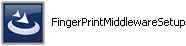
در ابتدا برای نصب درایور واسط (میان افزار) دستگاه اخذ اثر انگشت در سامانه ثبت الکترونیک اسناد (ثبت آنی)، فایل FingerPrintMiddlewareSetup را از صفحه زیر دریافت کنید.
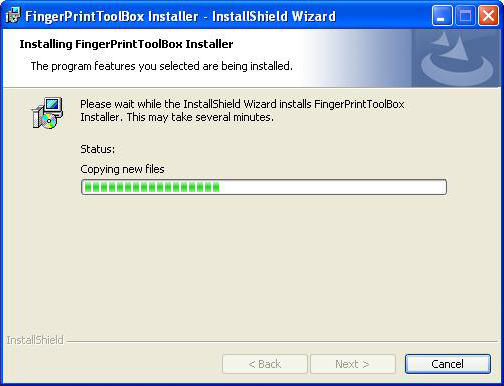
پس از دریافت این فایل، روی آن کلیک راست کرده و گزینه Run as administrator را انتخاب کنید.
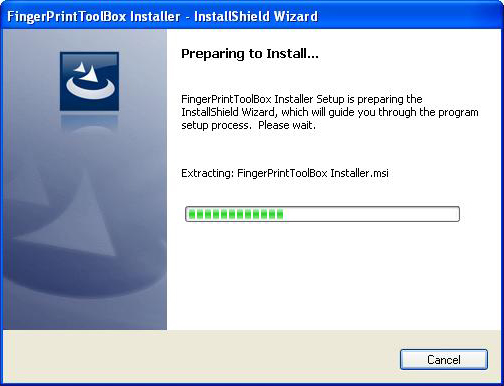
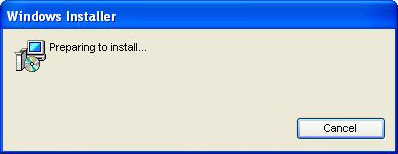
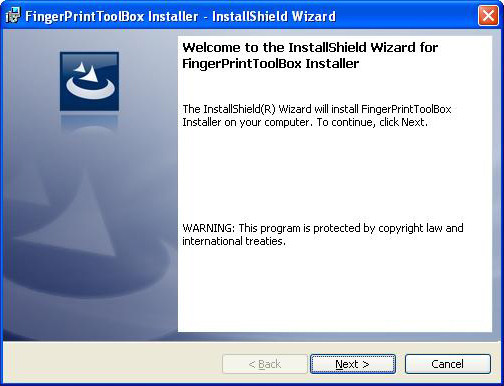
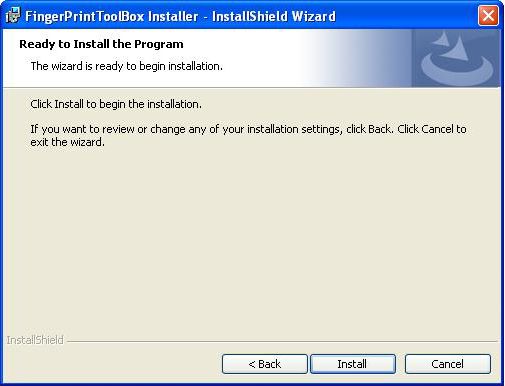
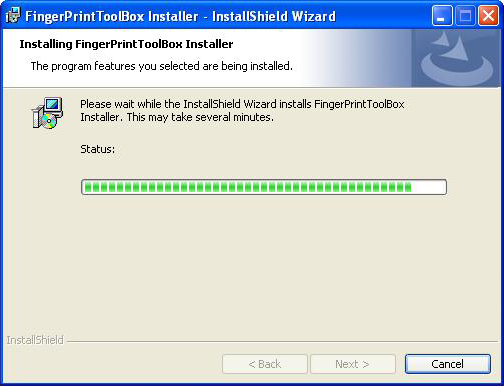
در این لحظه پنجره سیاهی باز خواهد شد که با آن کاری نداریم (به صورت خودکار بسته خواهد شد)
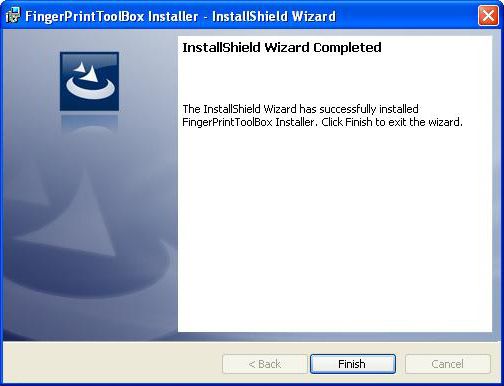
سپس به پنجره آخر (اتمام نصب) میرسیم. اما فعلا روی گزینه Finish کلیک نمیکنیم
منتظر میمانیم تا پس از چند لحظه پنجره زیر نمایش داده شود:
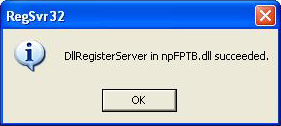
اکنون با کلیک بر روی گزینه OK پنجره RegSvr32 و پیغام DllRegisterServer in npFPTB.dll succeeded را میبندیم.
سپس با کلیک بر روی گزینه Finish پنجره آخر (اتمام نصب) برنامه را میبندیم.
توجه: دقت داشته باشید اگر قبل از OK کردن پنجره RegSvr32 و پیغام DllRegisterServer in npFPTB.dll succeeded، در پنجره اتمام نصب روی گزینه Finish کلیک کرده و پنجره را ببندید، عملیات نصب درایور واسط (میان افزار ) با موفقیت انجام نشده و در سامانه ثبت الکترونیک اسناد قادر به استفاده از دستگاه اخذ اثر انگشت نخواهید بود.
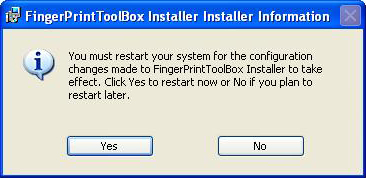
با پایان رسیدن نصب، سیستم نیاز به راه اندازی مجدد دارد.
با کلیک بر روی گزینه Yes سیستم را مجددا راه اندازی میکنیم.
تا به اینجا، درایور واسط اسکنر اثر انگشت و سامانه ثبت الکترونیک اسناد (ثبت آنی) نصب شده است.
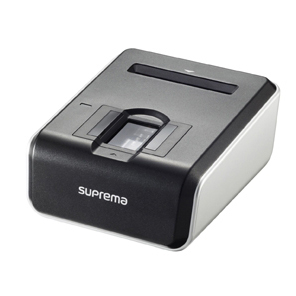
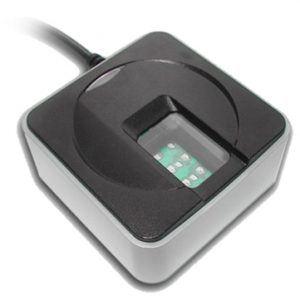
اکنون نوبت نصب درایور مربوط به دستگاه خریداری شده است که میتوانید درایور آن را از طریق این صفحه دریافت کنید.
پس از دریافت درایور مربوطه، آن را به کمک برنامه WinRAR از حالت فشرده خارج کرده و سپس با اجرا کردن آن، درایور مربوطه را نصب کنید.
نصب درایور مشکل نیست. فقط کافی است مراحل نصب را تا انتها ادامه بدید.